📤 Шаг 7: Загрузка на YouTube (Дистрибуция)
Ваше видео готово. Теперь его нужно правильно загрузить, прописать заголовки, теги, описание и установить обложку. Делать это вручную для десятков роликов — адский труд.
Вкладка «Загрузка YouTube (Шаг 7)» берет всю рутину на себя. Программа сама подтянет идеальные метаданные (сгенерированные ИИ на Шаге 1) и опубликует ролик.
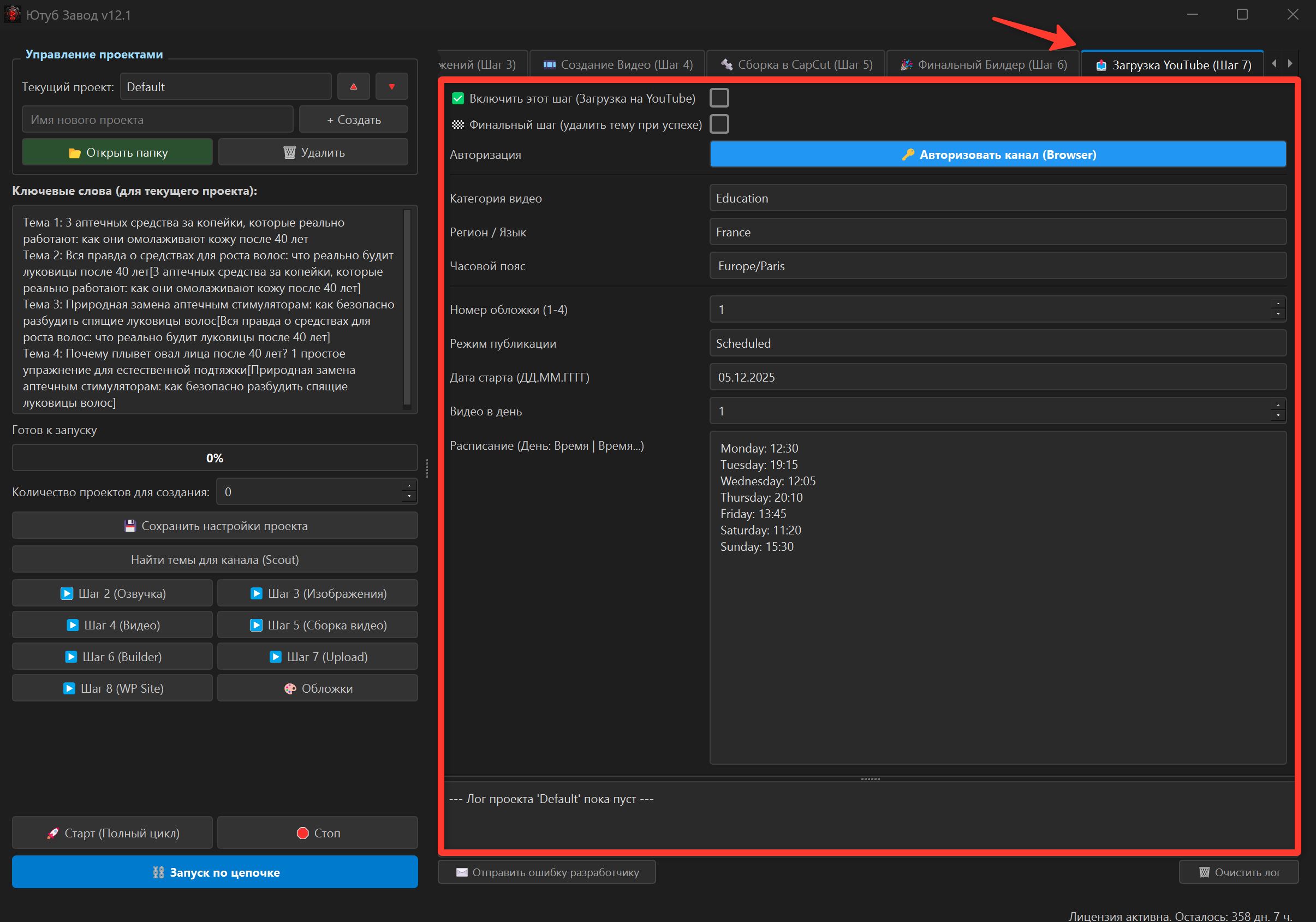
🔑 Авторизация канала (Один раз)
Чтобы софт мог загружать видео, ему нужно получить официальное разрешение от вашего YouTube-канала. Для этого требуется специальный файл-пропуск — client_secrets.json.
Как получить client_secrets.json:
- Перейдите в Google Cloud Console и выберите ваш проект (тот самый, где вы получали ключи YouTube API).
- В левом меню нажмите ☰ ➔ APIs & Services (API и сервисы) ➔ Credentials (Учетные данные).
- Нажмите сверху + CREATE CREDENTIALS (Создать учетные данные) ➔ OAuth client ID (Идентификатор клиента OAuth).
Примечание: Если система попросит сначала настроить "OAuth consent screen" (Экран согласия), выберите External, заполните обязательные поля со своей почтой, а на этапе Test Users ОБЯЗАТЕЛЬНО добавьте email от вашего YouTube-канала.
- В поле "Application type" (Тип приложения) выберите Desktop app (Приложение для ПК). Назовите его, например,
YouTube Uploaderи нажмите Create. - Появится всплывающее окно. Нажмите кнопку DOWNLOAD JSON (Скачать JSON).
- Переименуйте скачанный файл строго в
client_secrets.json. - Куда положить: Скопируйте этот файл в папку вашего текущего проекта (туда, где лежат папка Images, файл config.json и готовые видео).
Подключение в программе:
Как только файл лежит в папке проекта:
- В программе нажмите синюю кнопку «🔑 Авторизовать канал (Browser)».
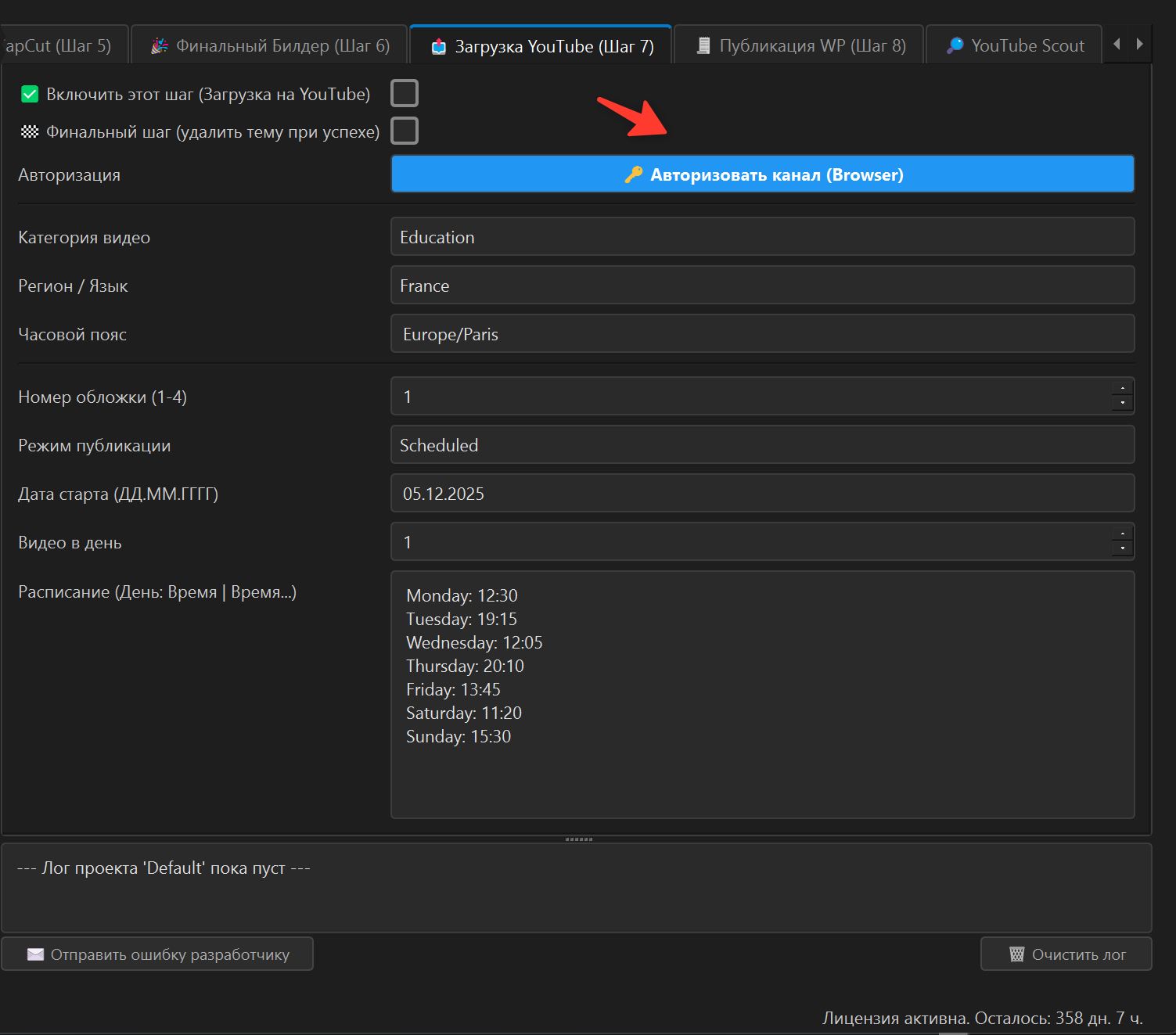
- В вашем браузере откроется окно Google. Выберите ваш YouTube-канал и нажмите "Разрешить/Continue" на всех предупреждениях.
- В конце браузер выдаст вам короткий код авторизации. Скопируйте его, вставьте в появившееся окошко в программе и нажмите ОК.
🎉 Готово! Программа запомнит ваш канал (создаст файл
token.pickle). Больше эту процедуру проходить не нужно, софт будет грузить видео автоматически!
🌍 Настройки локализации
Алгоритмам YouTube очень важно понимать, для кого снято видео.
- Категория видео: Выберите подходящую (например, People & Blogs или Education).
- Регион / Язык: Обязательно выберите страну вашей целевой аудитории (например, USA (English)). Софт автоматически сообщит YouTube правильный язык аудио и текста, а также сам подстроит часовой пояс для расписания!
📅 Умный планировщик (Smart Schedule)
Если вы делаете по 5-10 видео в день, публиковать их все разом нельзя — YouTube сочтет это за спам. Их нужно распределить на месяцы вперед. В Завод встроен сверхумный календарь.
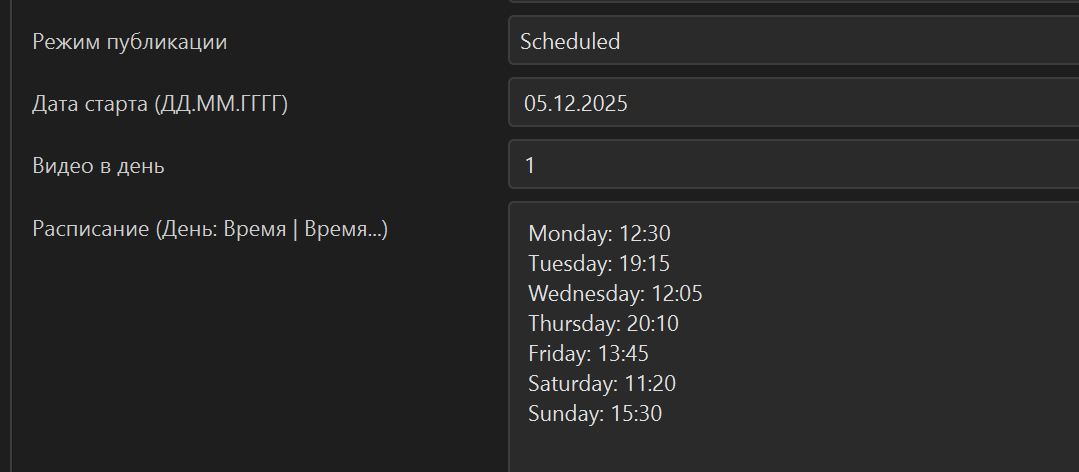
Как это работает:
- Выберите режим «Scheduled» (Отложенная публикация).
- Задайте дату старта и количество видео в день.
- В поле «Расписание» напишите удобные часы выхода. Например:
Monday: 12:30Tuesday: 19:15 | 21:00(если выкладываете два видео)
Когда софт загружает видео, он заглядывает в свою "записную книжку" (файл upload_log.json). Если слот на понедельник 12:30 уже занят предыдущим видео, программа сама найдет следующее свободное "окно" во вторник или среду и запланирует ролик именно на это время!
Вам не нужно ничего высчитывать. Просто генерируйте видео, а программа сама выстроит их в идеальную очередь на Ютубе.
🎉 Итог Шага 7
Ваше видео загружено на YouTube, обложка установлена, SEO-теги прописаны, премьера запланирована.
Но мы можем выжать из этого контента еще больше денег и трафика. Переходим к публикации статей на собственный сайт — Шаг 8: Публикация WP.