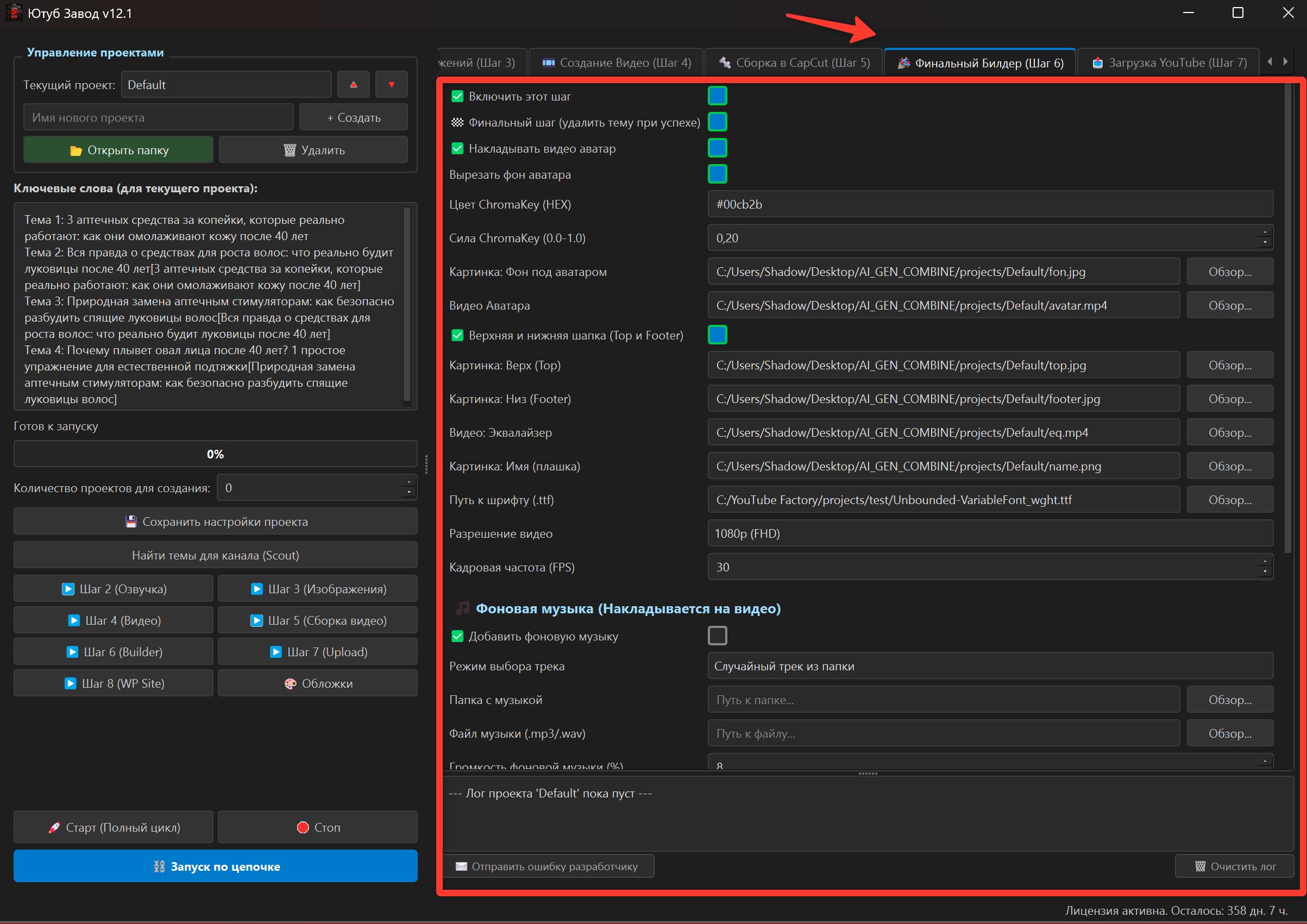
🎉 Шаг 6: Финальный Билдер (Авто-Монтаж)
Если вы не хотите тратить время на ручную работу в CapCut (Шаг 5), этот модуль сделает всё за вас. Финальный Билдер — это встроенный видеоредактор, который склеит аудио, видео, картинки, наложит эффекты, добавит субтитры, музыку и выдаст готовый .mp4 файл, который можно сразу загружать на YouTube.
🎥 Умные визуальные эффекты (Smart Focus)
Скучные статичные картинки убивают удержание зрителя. Чтобы видео выглядело динамичным, софт применяет эффект «Ожившей камеры» (Ken Burns). Но делает это невероятно умно!
В программу встроено компьютерное зрение. Когда опция «✅ Плавный переход (Fade In) / Сила наезда» включена:
- Нейросеть сканирует каждую картинку.
- Ищет на ней лица людей или главные смысловые объекты.
- Камера делает плавный, кинематографичный наезд (зум) не просто в центр экрана, а строго на найденный объект.
🗣️ Динамические субтитры (Whisper)
Субтитры — это стандарт современного YouTube. Вам не нужно писать их вручную. При рендере программа невидимо запускает ИИ-модуль распознавания речи (Whisper), который идеально точно слушает вашу аудиодорожку и расставляет слова по экрану.
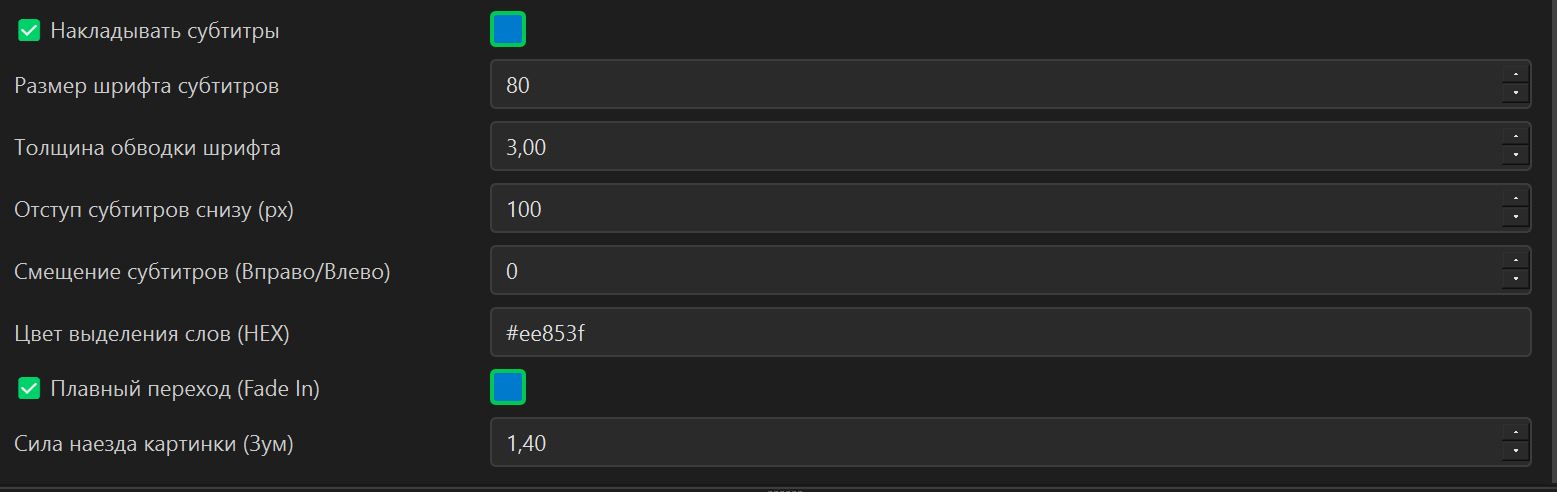
Возможности настройки:
- Вы можете загрузить свой фирменный шрифт (файл
.ttf). - Настроить размер, толщину черной обводки и отступ снизу.
- Цвет выделения: Вы можете задать цвет (в формате HEX, например
#FFFF00для желтого), чтобы текущее произносимое слово подсвечивалось, как в популярных роликах Shorts/Reels!
📺 Оформление "Телеканала" (Аватар и Плашки)
Этот блок позволяет стилизовать ваше видео под профессиональную телепередачу.
1. Видео-аватар
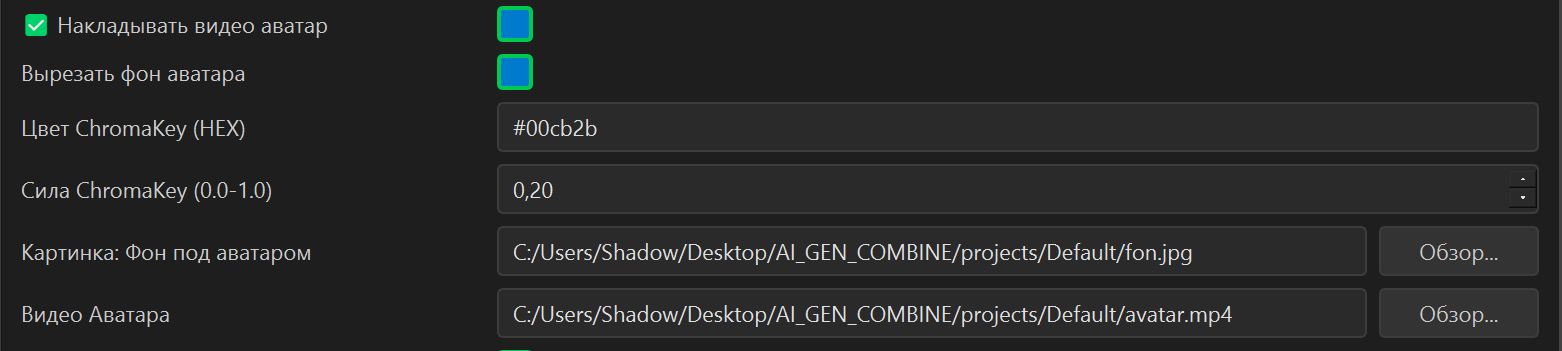
Вы можете включить галочку «✅ Накладывать видео аватар» и загрузить зацикленное видео вашего виртуального (или реального) ведущего.
- Вырезать фон (ChromaKey): Если ваш аватар снят на зеленом или белом фоне, включите эту опцию, выберите цвет фона, и программа сама сделает его прозрачным!
- Под аватара можно подложить красивую фоновую картинку.
2. Шапка, Подвал и Эквалайзер
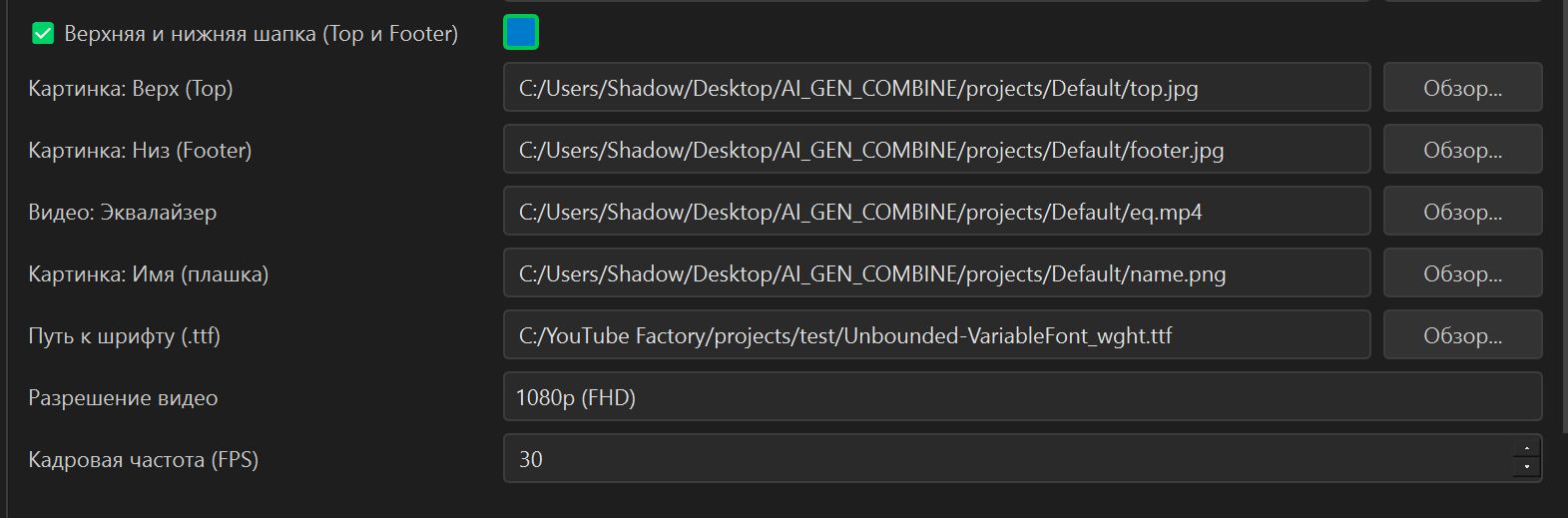
Если галочка «✅ Верхняя и нижняя шапка» включена, софт наложит:
- Верхний баннер с автоматически вписанным заголовком.
- Нижнюю плашку (например, с призывом подписаться).
- Динамический аудио-эквалайзер, который будет прыгать в такт вашему голосу.
- Табличку с именем ведущего (Name Tag).
💡 Все эти элементы (картинки плашек и видео эквалайзера) вы можете нарисовать сами в Photoshop и указать пути к ним в настройках. Если пути не указаны, программа попытается найти стандартные файлы в папке софта.
🎵 Фоновая музыка
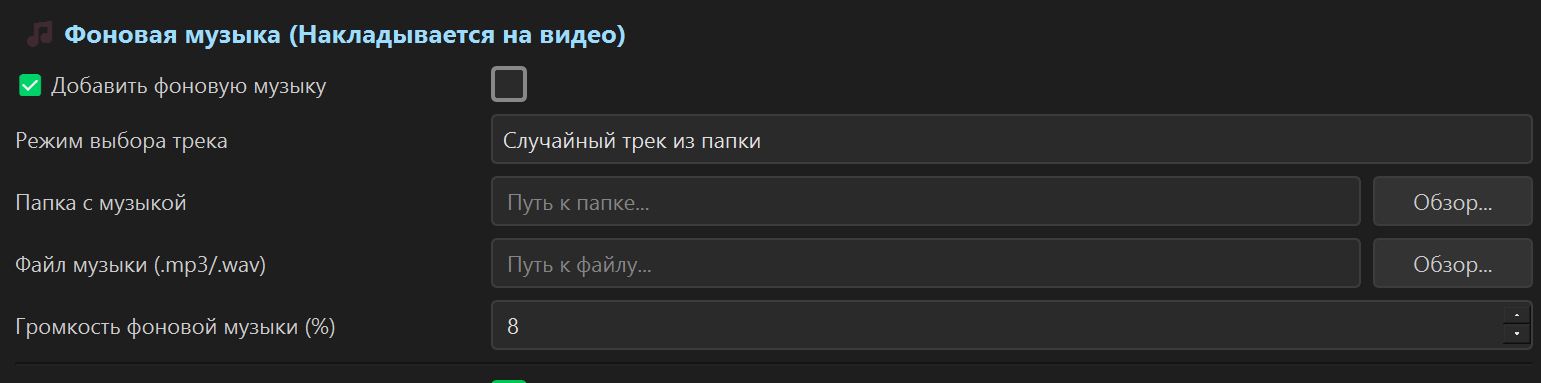
Идеальное видео не может быть без легкого эмбиента на заднем плане.
- Вы можете указать конкретный трек или выбрать целую папку с музыкой (тогда для каждого нового ролика софт будет брать случайный трек, чтобы видео не были одинаковыми).
- Громкость: Рекомендуем ставить
8-10%, чтобы музыка не перебивала диктора.
🚀 Производительность и Рендер
Финальный рендер — это сложный математический процесс. Мы оптимизировали его так, чтобы он работал даже на слабых ПК.
- Разрешение: Доступны
1080p (FHD),1440p (2K)и2160p (4K).⚠️ СОВЕТ ДЛЯ СЛАБЫХ ПК: Строго выбирайте
1080p. Разницы на экране смартфона почти нет, но скорость рендера возрастет в 3-4 раза! - Многопоточность: Программа умеет разрезать видео на части и рендерить их параллельно, загружая ваш процессор и видеокарту на 100% для максимальной скорости.
🎉 Итог Шага 6
После завершения процесса в папке проекта появится файл с названием вашей темы, например: Как_снизить_давление_простым методом.mp4.
Это полностью готовый, смонтированный, озвученный и упакованный продукт. Вам остается только загрузить его на свой канал! И как раз для этого у нас есть следующий этап — Шаг 7: Загрузка на YouTube.