🔩 Шаг 5: Сборка в CapCut (Черновой монтаж)
На этом этапе программа берет все сгенерированные файлы (аудио, картинки, видео-фрагменты) и автоматически собирает их в готовый проект для популярного видеоредактора CapCut.
Софт сам нарезает картинки, расставляет их по таймкодам, подгоняет длину аудио и заменяет футажи. Открыв CapCut, вы увидите уже смонтированный черновик, на который останется только наложить красивые переходы и эффекты.
🛑 ВНИМАНИЕ: СЛОЖНАЯ НАСТРОЙКА! Этот шаг требует глубокого понимания того, как устроены внутренние файлы шаблонов CapCut (
draft_content.json). Настройка собственного шаблона может занять много времени.🚀 Если вы не хотите тратить часы на настройку шаблонов и ручной монтаж, смело отключайте этот шаг и переходите сразу к Шагу 6: Финальный Билдер. Шаг 6 — это встроенный авторендер, который САМ наложит эффекты, субтитры, зум и музыку без всякого CapCut!
⚙️ Как работает интеграция с CapCut
Если вы всё же решили использовать CapCut для ручной доработки, вот как работает этот модуль:
- Вы создаете "идеальный" проект-шаблон в CapCut (пустой проект с одной аудиодорожкой, видео-заглушками и картинками).
- Программа копирует этот шаблон в папку ваших проектов CapCut под новым именем (например,
Мой_Канал-Project_1). - Софт залезает внутрь кода CapCut и подменяет пути к файлам:
- Меняет старое аудио на сгенерированное в Шаге 2 (подгоняя длину).
- Заменяет заглушки картинок на изображения из Шага 3, расставляя их с точностью до миллисекунды.
- Заменяет видео-футажи на сгенерированные в Шаге 4.
📥 Готовый шаблон (Скоро)
Мы подготовим готовый универсальный шаблон CapCut, который идеально настроен под работу программы. Ссылка на скачивание и инструкция по его установке появятся здесь чуть позже.
🛠️ Настройка вкладки
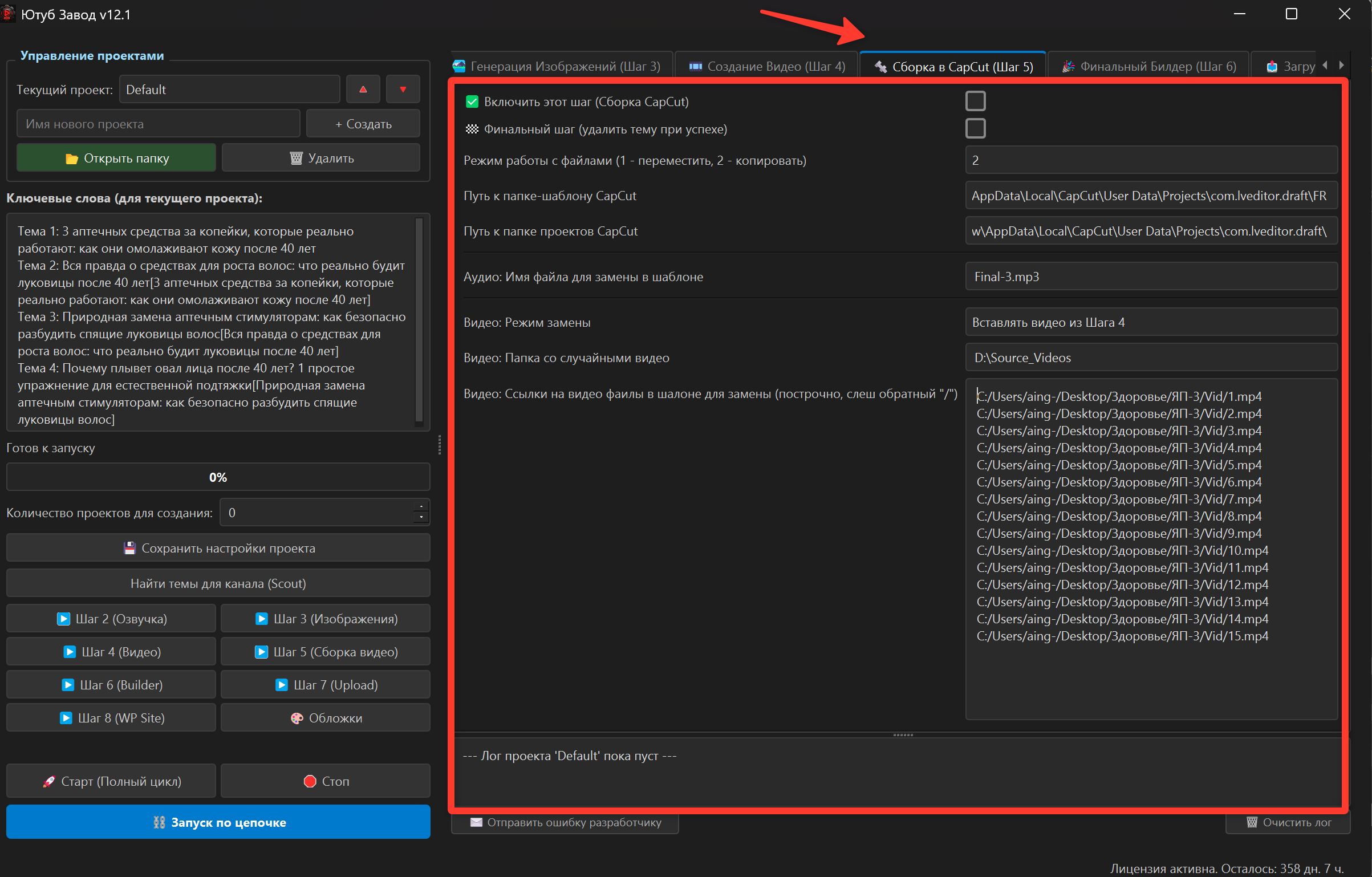
Если у вас уже есть свой шаблон, настройте поля:
1. Базовые пути
- Путь к папке-шаблону CapCut: Укажите папку, где лежит ваш эталонный проект (внутри него должен быть файл
draft_content.json). - Путь к папке проектов CapCut: Укажите системную папку CapCut (обычно это
C:\Users\ИмяПользователя\AppData\Local\CapCut\User Data\Projects\com.lveditor.draft).
2. Замена Аудио
- Имя файла для замены в шаблоне: Программе нужно знать, какой именно аудиофайл в вашем шаблоне является голосовой дорожкой, чтобы заменить его. Впишите его точное название с расширением (например,
voice_template.mp3).
3. Замена Видео
В поле «Видео: Режим замены» выберите, откуда программа будет брать видео для вставки в шаблон:
- Вставлять видео из Шага 4: Софт возьмет видео-кусочки, сгенерированные нейросетями (Runway/VEO) на предыдущем шаге, и последовательно вставит их в ваш проект.
- Заменять на случайные видео из папки: Если вы собрали гигантскую папку с бесплатными стоковыми видео на тему здоровья/финансов, укажите путь к ней. Программа будет брать из неё случайные футажи для каждого нового ролика.
В поле «Ссылки на видео файлы в шаблоне» нужно скопировать внутренние пути к футажам-заглушкам из вашего шаблона CapCut (каждый с новой строки).
🎉 Итог Шага 5
Зайдите в свой CapCut на компьютере. В списке проектов появится новый, свежесобранный проект с вашим названием. Открывайте, накладывайте субтитры, экспортируйте — и готово!
Но зачем делать руками то, что может сделать робот? 😉 Обязательно прочитайте следующий раздел, чтобы узнать, как полностью автоматизировать монтаж! Переходим к Шагу 6: Финальный Билдер.