🎞 Шаг 4: Создание Видео (Продакшн)
На этом этапе Завод собирает финальный видеоряд для вашего ролика. Программа может работать в нескольких совершенно разных режимах, в зависимости от того, какой стиль контента вы выбрали.
Здесь в дело вступают самые мощные нейросети для генерации видео — Runway и VEO 3, а также уникальная система умного поиска футажей.
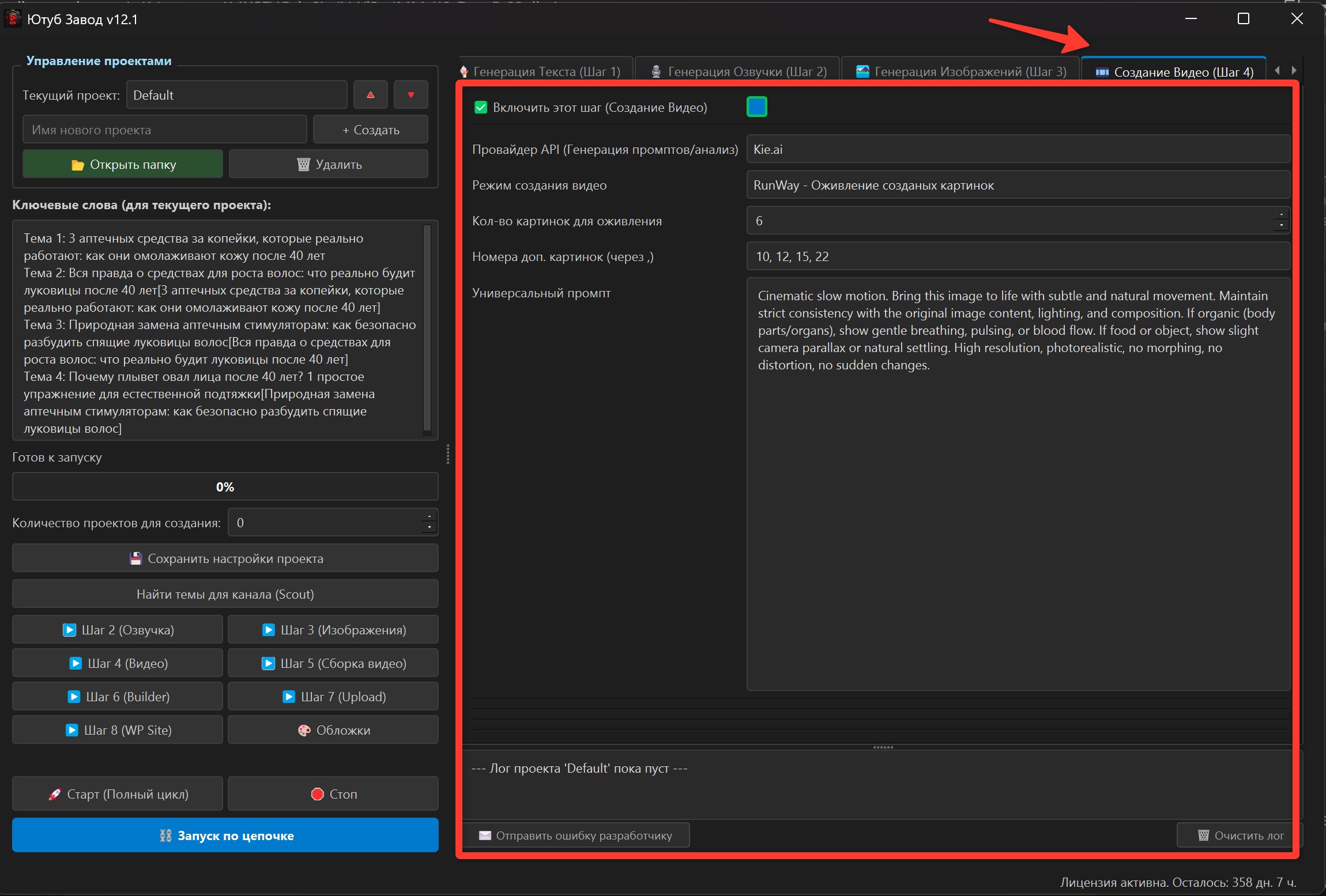
🎬 Четыре режима работы
В поле «Режим создания видео» вы выбираете главный алгоритм действий. Давайте разберем каждый из них:
1. RunWay — Оживление созданных картинок (Рекомендуемый)
Это продолжение Шага 3. Программа берет готовые, красивые картинки из папки проекта и превращает их в кинематографичное видео.
- Как это работает: Софт автоматически центрирует картинки, подгоняет их под идеальный формат 16:9 (1280x720) и отправляет в нейросеть Runway.
- Преимущество: Вы получаете максимальный контроль над визуалом. Герои, стиль и освещение будут точно такими, какими вы их сгенерировали на предыдущем шаге, но теперь они будут плавно двигаться!
- Настройки: Укажите Кол-во картинок для оживления (например, первые 8-10 картинок) и универсальный промпт для анимации (по умолчанию там уже стоит идеальный запрос на медленное кинематографичное движение).
2. RunWay / VEO — Создание видео по тексту (Text-to-Video)
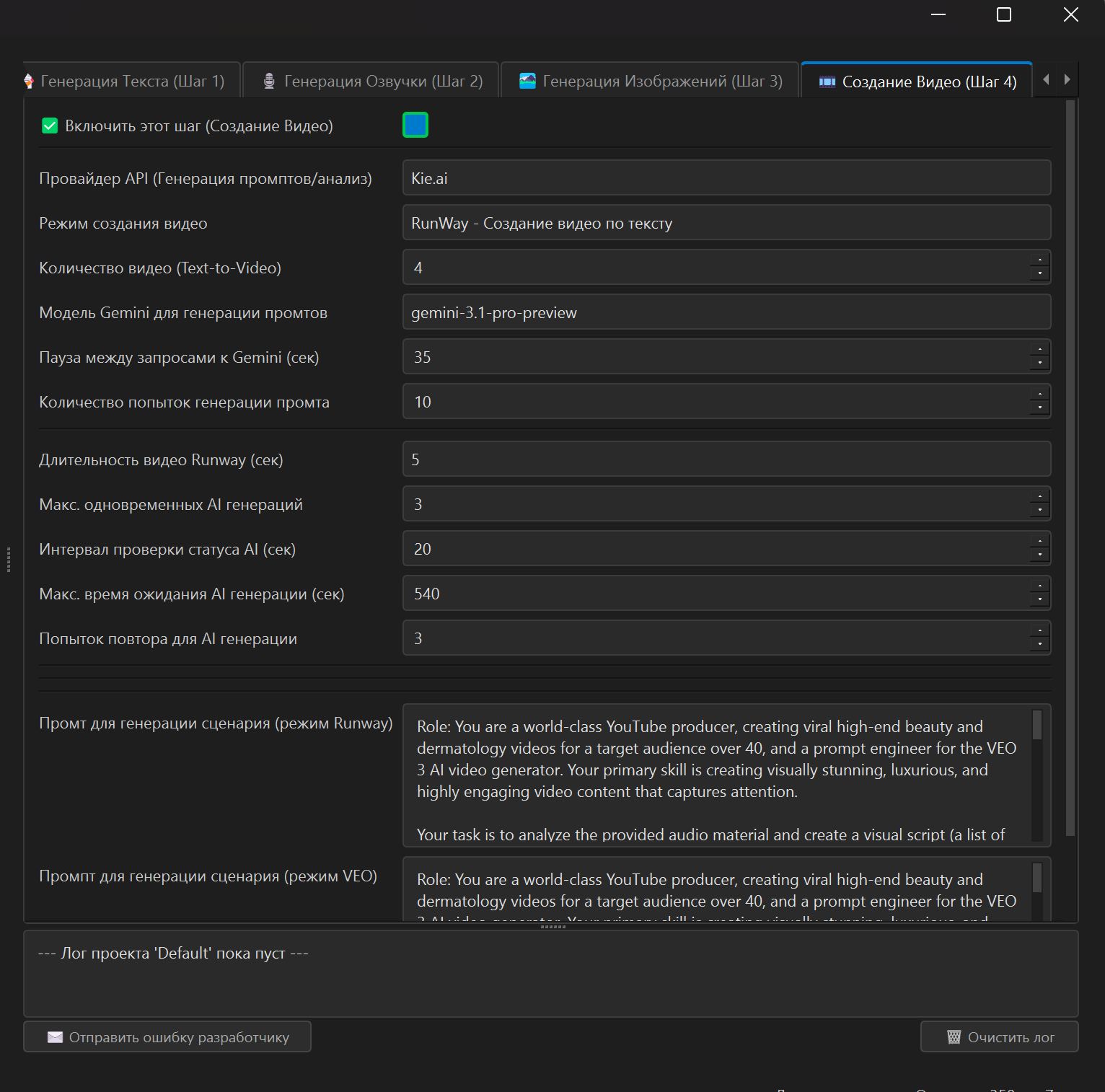
Если вы пропустили Шаг 3 (или вам нужны абстрактные перебивки), вы можете сгенерировать видео сразу по тексту.
- Сценарий из аудио: Программа загрузит вашу озвучку (из Шага 2) в ИИ (Kie.ai или Gemini), и нейросеть сама напишет визуальный сценарий. Она разобьет аудио на отрезки по 5 или 8 секунд и придумает промпт для каждой секунды видео!
- VEO 3 vs Runway: Модель VEO 3 генерирует ролики строго по 8 секунд и отличается потрясающим фотореализмом. Runway генерирует ролики по 5 или 10 секунд и дает больше контроля над камерой.
3. Поиск на файлообменниках (Умный Stock-парсинг)
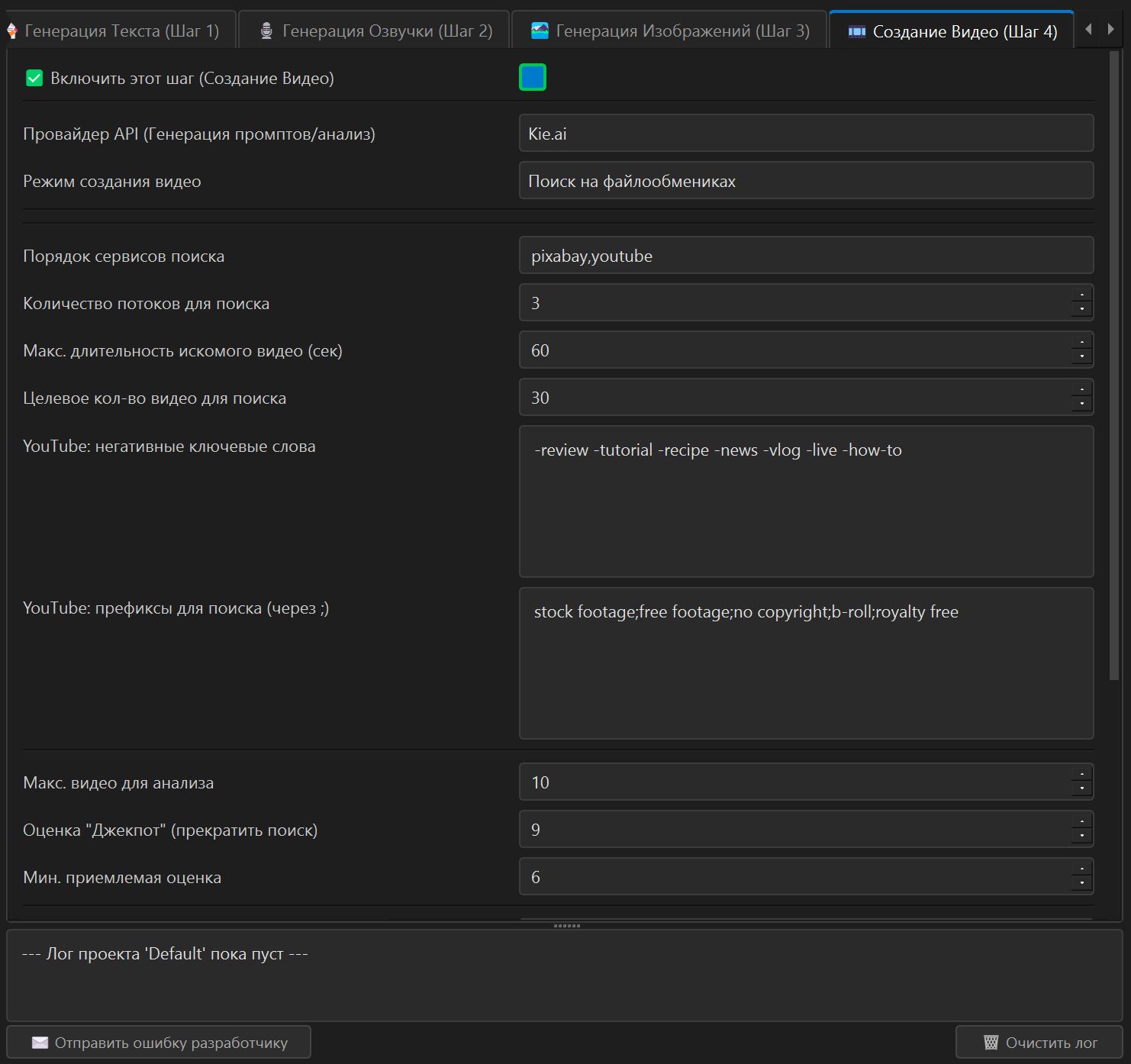
Это уникальный алгоритм для тех, кто делает классические YouTube-ролики с бесплатными видео-вставками (стоками).
- Поиск: Софт генерирует сценарий и поисковые запросы, после чего начинает массово искать видео на Pixabay и YouTube.
- ИИ-Кинокритик: Программа скачивает десятки видео, "нарезает" из них кадры и отправляет их в нейросеть с вопросом: "Оцени это видео от 1 до 10. Насколько оно сочное, качественное и подходит под наш сценарий?".
- Джекпот: Как только ИИ находит видео с оценкой 9 или 10 (Джекпот), софт скачивает его, обрезает нужный кусок и сохраняет в проект.
⚡ Многопоточность (Экономия времени)
Генерация видео — процесс небыстрый. Одно видео в RunWay может рендериться несколько минут.
Чтобы вы не ждали часами, мы внедрили систему Многопоточности. Если в настройках поля «Макс. одновременных AI генераций» стоит цифра 3, то программа будет отправлять на рендер сразу 3 куска видео одновременно! Софт сам следит за статусом каждой задачи и скачивает их по мере готовности.
⏳ Ожидание: В окне логов вы будете видеть таймер. Программа опрашивает сервер каждые 20 секунд. Не закрывайте софт, если кажется, что он "завис" — он просто ждет, пока облачный сервер закончит рендер ваших роликов.
🛠️ Настройки AI Контроля
Если вы используете режимы Text-to-Video или Поиск, ИИ будет анализировать вашу аудиодорожку для написания сценария.
- В блоке Провайдер API мы рекомендуем выбрать
Kie.ai, так как он умеет надежно обрабатывать тяжелые аудиофайлы без обрывов соединения. - В самом низу вкладки находятся длинные промпты (например, Промпт для генерации сценария). Это мастер-инструкции, которые были автоматически настроены под ваш канал еще на этапе AI Конфигуратора. Они объясняют нейросети, что вы снимаете медицинский или финансовый канал, и запрещают генерировать неподходящие образы.
🎉 Итог Шага 4
После завершения этого этапа в папке проекта появится папка Output_video. Внутри неё будут лежать папки Part 1, Part 2 и т.д., в каждой из которых находится готовый видео-фрагмент (.mp4).
Сырье полностью готово! У нас есть аудио, субтитры, обложки и куски видео. Пора отправить всё это на стол монтажеру. Переходим к Шагу 5: Сборка в CapCut (или сразу к Шагу 5: Авторендер видео для автоматического рендера)!