🎙️ Шаг 2: Генерация Озвучки (Студия звукозаписи)
На этом этапе программа берет готовый текстовый сценарий (из Шага 1) и превращает его в профессиональную аудиодорожку.
Вам не нужно беспокоиться о том, что нейросеть прочитает технические теги или звездочки ** — софт автоматически очищает текст от любого программного мусора перед отправкой в студию.
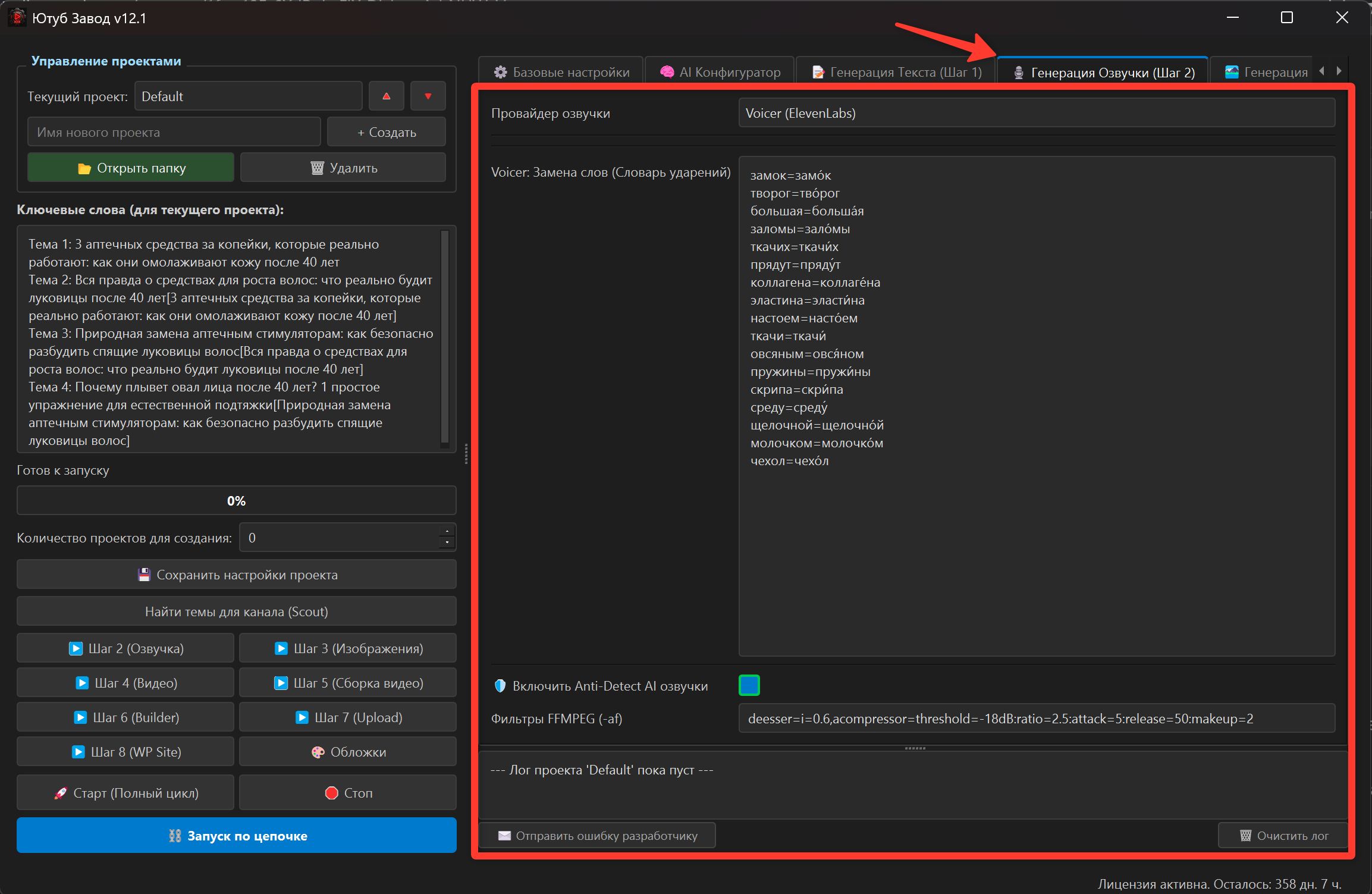
🎭 Выбор провайдера озвучки
В самом верху вкладки вы выбираете, кто будет озвучивать ваш текст:
- Voicer (ElevenLabs): Наша главная рекомендация. Выдает самые реалистичные, эмоциональные и живые голоса в мире. (Требует API ключ и UUID шаблона из бота Voicer, которые мы настраивали в Базовых настройках).
- Gemini: Бесплатный вариант от Google. Работает через ключи Google AI Studio (Free Tier). Чтобы озвучка была полностью бесплатной и не прерывалась на ошибках квоты, программе потребуется список из 5-10 таких ключей (как их получить, мы разбирали в Базовых настройках). Хорошо справляется с ударениями и эмоциями и стиль голоса управляется дополнительным промтом из настроек.
В зависимости от выбранного провайдера, ниже откроются соответствующие настройки.
🛡️ Киллер-фича: Anti-Detect AI озвучки
Алгоритмы YouTube всё лучше распознают сгенерированные "идеальные" голоса. ИИ-озвучка звучит слишком чисто. Чтобы защитить ваш канал от пессимизации, мы внедрили уникальную функцию.

Если вы поставите галочку ✅ Включить Anti-Detect AI озвучки, программа применит к финальному аудиофайлу специальную цепь фильтров (эквалайзер, компрессор, реверберация).
Что именно делает этот фильтр:
- 🎙️ Органическое "живое" звучание: Программа деликатно обрабатывает аудиодорожку, убирая синтетическую "стерильность", присущую всем нейросетям. Голос обретает естественную теплоту, плотность и дыхание.
- 🎛️ Имитация студийной записи: Накладывается сложный, авторский комплекс аудио-фильтров. Он заставляет алгоритмы YouTube воспринимать дорожку так, словно она была записана живым диктором в профессиональной студии.
- 🛡️ Глубокая маскировка (Bypass AI): Устраняются скрытые цифровые паттерны и специфические аудио-маркеры, по которым боты-модераторы вычисляют сгенерированный контент. Ваш ролик получает максимальный уровень доверия алгоритмов.
💡 Совет: Мы настоятельно рекомендуем всегда держать эту галочку включенной для максимальной защиты канала.
⚙️ Настройки для Voicer (ElevenLabs)
Если вы выбрали Voicer, вам доступна всего одна, но очень важная настройка:
- Замена слов (Словарь ударений): Иногда ИИ неправильно ставит ударения в сложных или специфических словах (например, зАмок вместо замо́к).
Впишите сюда слова, в которых нейросеть ошибается. Формат: каждое слово с новой строки через знак
=.- Пример:
замок=замо́ктворог=творо́г
- Пример:
⚙️ Настройки для Gemini
Если вы выбрали бесплатную озвучку от Google, вам доступны расширенные параметры режиссуры:
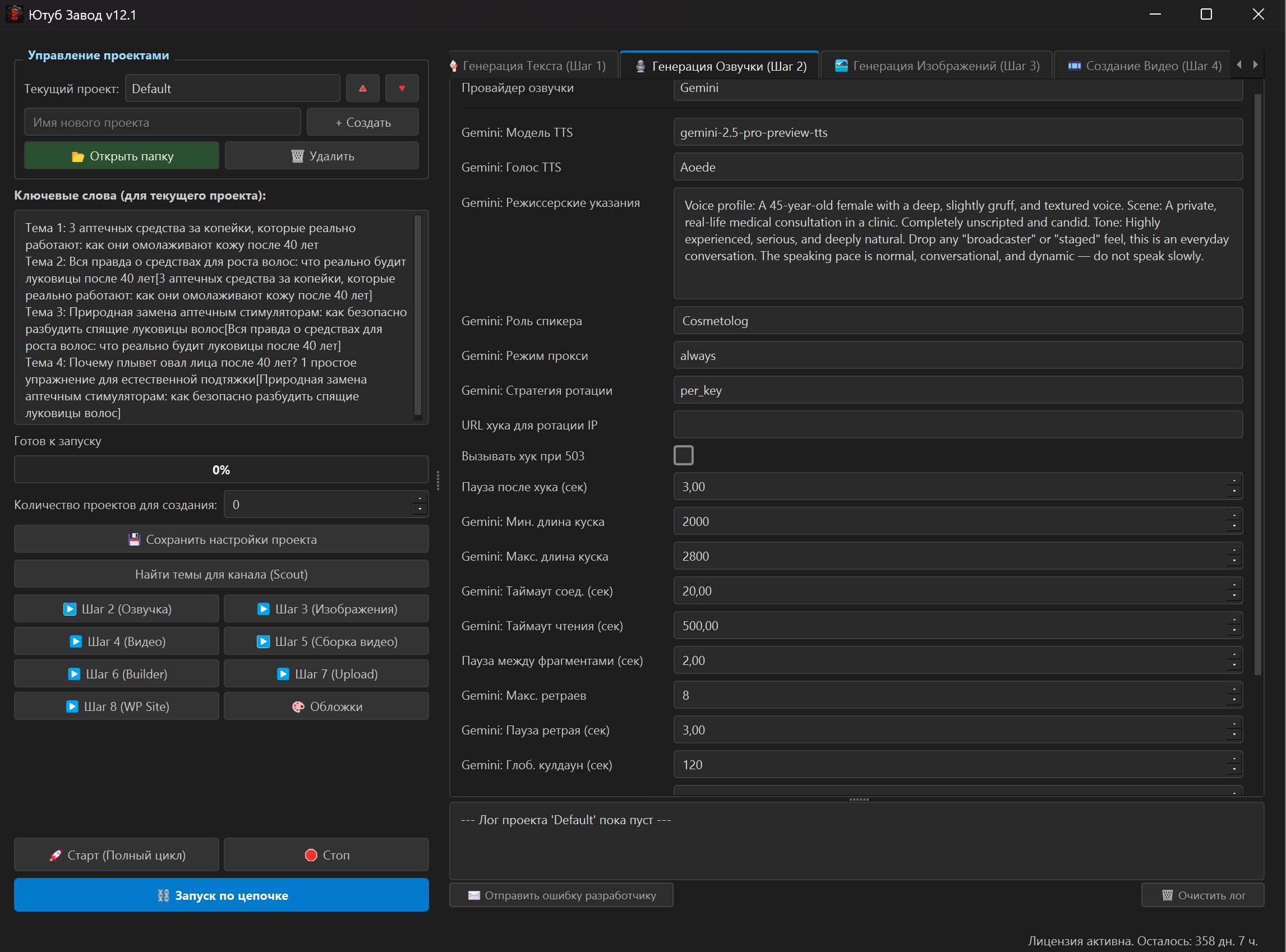
- Голос TTS: Выберите имя диктора (например, Zephyr, Puck, Vindemiatrix).
- Режиссерские указания (Director's prompt): Уникальная особенность Gemini! Вы можете словами описать, как именно нужно читать текст.
- Пример: «Ты 60-летний врач с глубоким, слегка хриплым голосом. Сцена: частная консультация в клинике. Тон: серьезный, экспертный, но очень естественный».
- Роль спикера: Как зовут вашего персонажа (например, Older Doctor).
(Технические параметры, такие как таймауты, кулдауны и лимиты чанков, уже настроены на оптимальные значения, их можно не трогать).
🎉 Итог Шага 2
Как только генерация закончится, в папке вашего проекта появится файл Final-[Номер].mp3. Это готовая, профессионально обработанная аудиодорожка.
Теперь нам нужна красивая картинка (превью) и визуальный ряд для видео. Переходим к Шагу 3: Генерация Изображений!