🕹️ Главный экран: Пульт управления
Левая панель программы — это ваш пульт управления. Здесь вы создаете новые проекты, добавляете темы для видео и управляете запуском.

📁 Управление проектами
В Ютуб Заводе вся работа делится на Проекты. Один проект = один YouTube-канал (или одна ниша).
- + Создать: При нажатии этой кнопки программа попросит ввести имя нового проекта. Самое крутое: софт автоматически скопирует ВСЕ настройки и ключи из предыдущего открытого проекта! Вам не придется заново вводить API-ключи и настраивать промпты.
- 📂 Открыть папку: Мгновенно открывает папку текущего проекта в Windows.
- Стрелочки 🔺 и 🔻: Позволяют перемещать проекты выше или ниже в списке. Это важно для управлением приоритом запуска проектов в режиме Автопилота (об этом ниже).
📝 Ключевые слова (Темы)
В это большое текстовое поле вы вставляете темы для будущих видео.
💡 Если вы используете YouTube Scout, он сам автоматически заполнит это поле лучшими темами!
Формат ввода очень простой:
Тема 1: Как снизить давление без таблеток Тема 2: Продукты, разрушающие суставы
Программа берет самую верхнюю тему из списка, делает по ней видео, и в случае успеха сама удаляет её из списка.
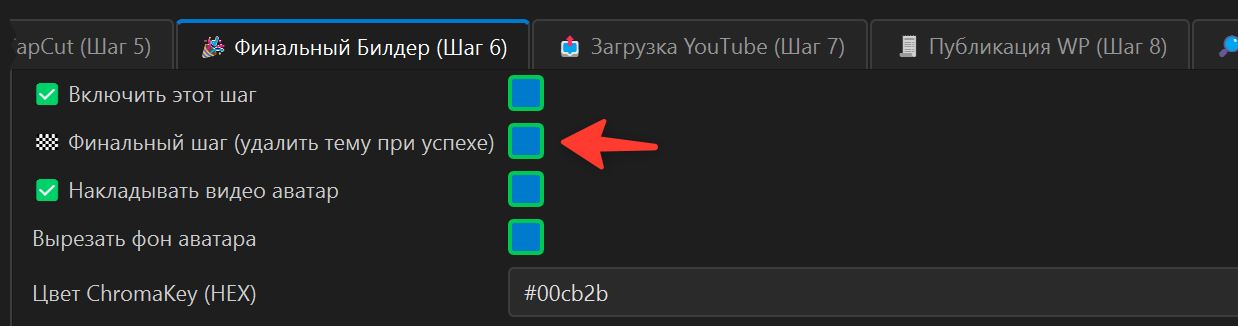
Вы можете сами выбрать после какого шага удалять тему из списка. В шагах 5-8 есть чекбокс отметив который программа поймет что это финальный шаг и после него нужно удалить тему из списка.
🚀 Три режима запуска
Вы можете управлять Заводом так, как вам удобно:
1. Ручное управление (Кнопки "Шаг")
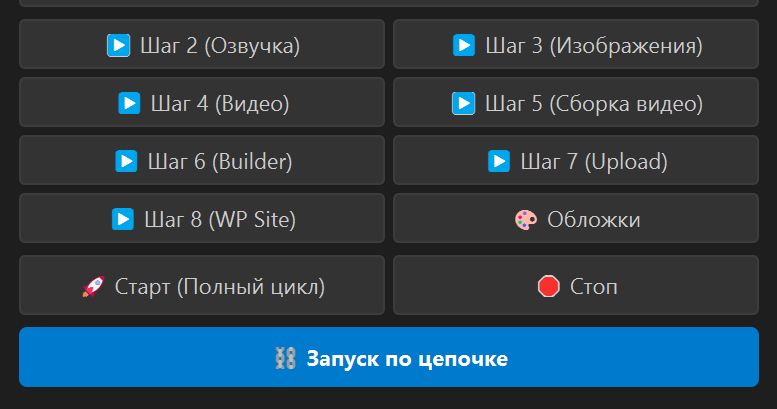
Внизу панели есть блок с маленькими кнопками (▶️ Шаг 2, ▶️ Шаг 3 и т.д.). Они нужны, если вы хотите протестировать настройки, перегенерировать только картинки или запустить только загрузку на YouTube.
2. Полный цикл (Кнопка 🚀 Старт)
Это основной рабочий режим. Вы нажимаете «Старт», и программа берет ПЕРВУЮ тему из списка "Ключевые слова" и прогоняет её по всем включенным шагам: пишет текст ➔ озвучивает ➔ рисует картинки ➔ делает видео ➔ рендерит ➔ загружает на YouTube. Когда ролик готов, она берет вторую тему.
3. Автопилот (Кнопка ⛓️ Запуск по цепочке)
Это режим "Деньги пока вы спите". Представьте, что у вас есть 3 разных канала (3 проекта). Вы хотите, чтобы ночью софт сделал по 2 видео для каждого канала.
Как настроить Автопилот:
- Зайдите в Проект №1, в поле «Количество проектов для создания» поставьте цифру
2. Сохраните настройки. - Зайдите в Проект №2, тоже поставьте
2. Сохраните. - Расположите проекты в выпадающем списке в нужном порядке с помощью стрелочек 🔺 и 🔻.
- Нажмите огромную синюю кнопку «⛓️ Запуск по цепочке».
Всё! Вы можете идти спать. Программа зайдет в первый проект, сделает 2 видео, зальет их на Ютуб. Затем сама переключится на второй проект, подтянет его настройки, сделает 2 видео для него, и так далее по списку!