☁️ Настройка ключа Vertex AI (Запасной вариант)
💡 Обратите внимание: Если вы используете Kie.ai (модель Nano Banana) для генерации обложек, эта инструкция вам НЕ НУЖНА. Настраивайте Vertex только в том случае, если хотите генерировать обложки через платный Google Cloud.
Для работы Vertex AI требуется создать специальный сервисный аккаунт и получить JSON-файл.
Шаг 1: Регистрация и бонус $300
Важно Бонус 300$ сейчас нельзя использовать для нейросетей. Средства будут списываться с вашего баланса в минус, а в конце месяца этот банас будет списан с вашей привязанной карты. Но для того чтлбы ключ работал вам нужно привязать карту и активировать платежный аккаунт.
-
Перейдите на страницу Google Cloud Free Trial и нажмите Start for free.
-
Войдите в Google-аккаунт. (Желательно использовать новый аккаунт, без VPN, либо с VPN страны вашей банковской карты).
-
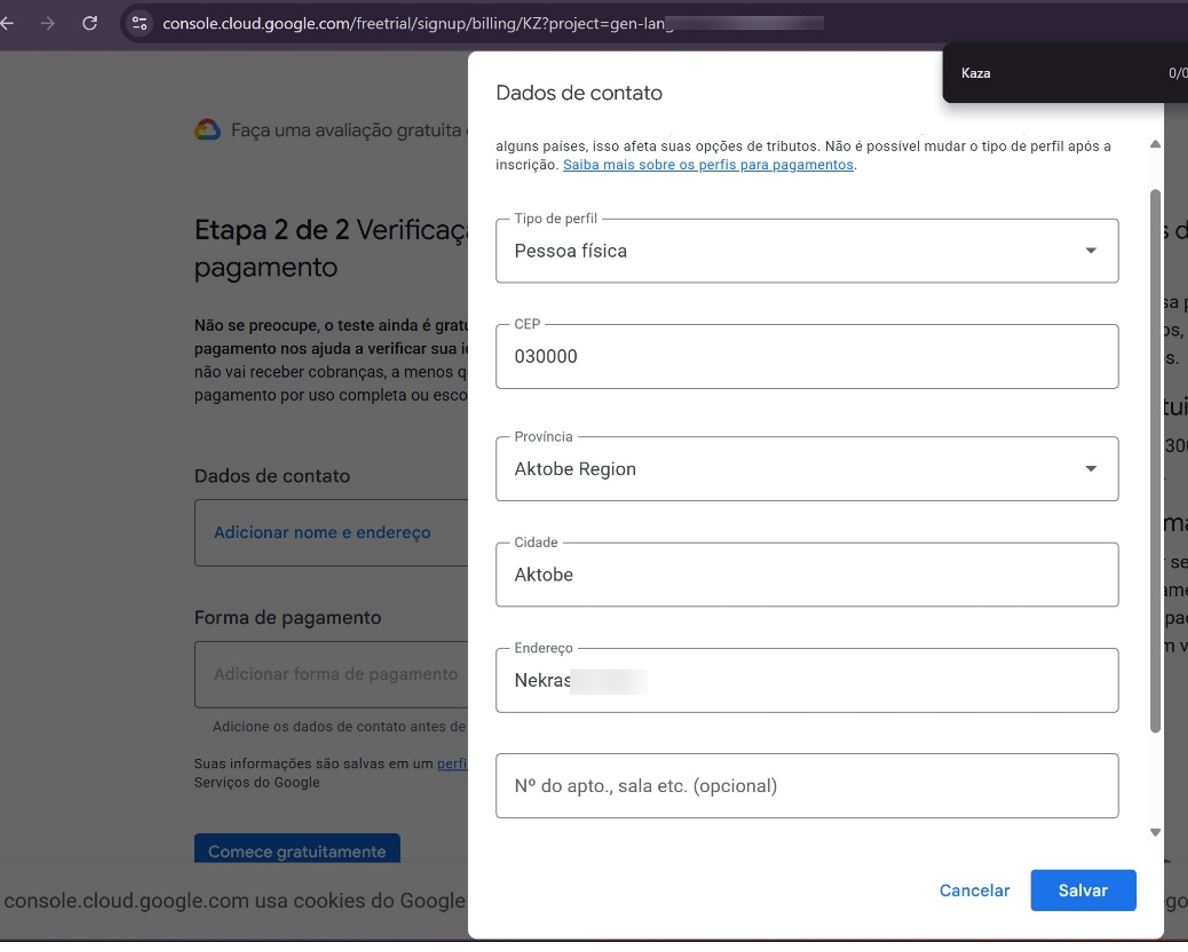
Заполните форму: выберите страну (по вашей карте) и введите любой адрес. Можно сгенерировать адрес на Fakexy.com.
- Укажите данные карты (деньги не спишутся, это для подтверждения личности). Подтвердите нулевой платеж в приложении вашего банка.
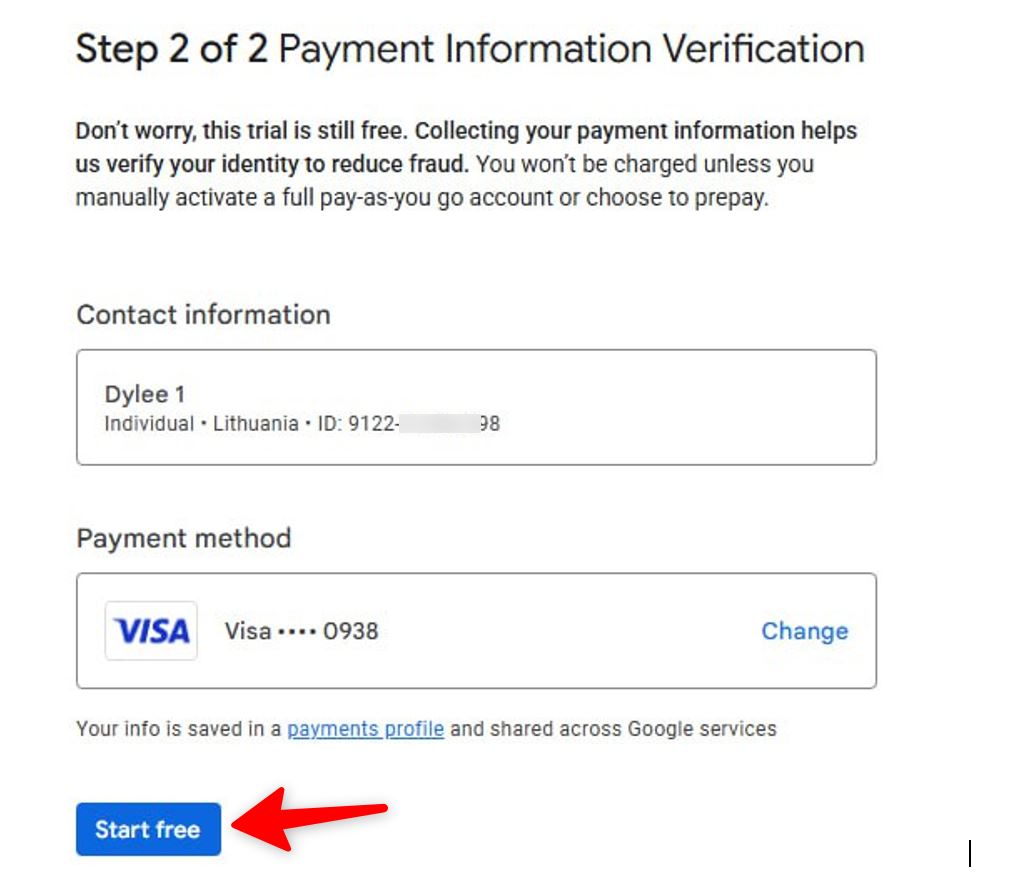
- Далее нужно активировать полный аккаунт. Псмотрите верхний баннер — там должна быть синяя кнопка активацииактивации). Если ее нет, то выберите в левом меню Billing и найдите активацию полного аккаунта. *
Шаг 2: Создание проекта
- Вверху консоли нажмите на список проектов и выберите New Project.
- Назовите его, например,
AI Content Generation. - Нажмите Create.
- ⚠️ Важно: Сохраните себе Идентификатор проекта (Project ID). Он выглядит примерно так:
gen-lang-client-0934975. Вставьте его в программу в поле Vertex: GCP Project ID.
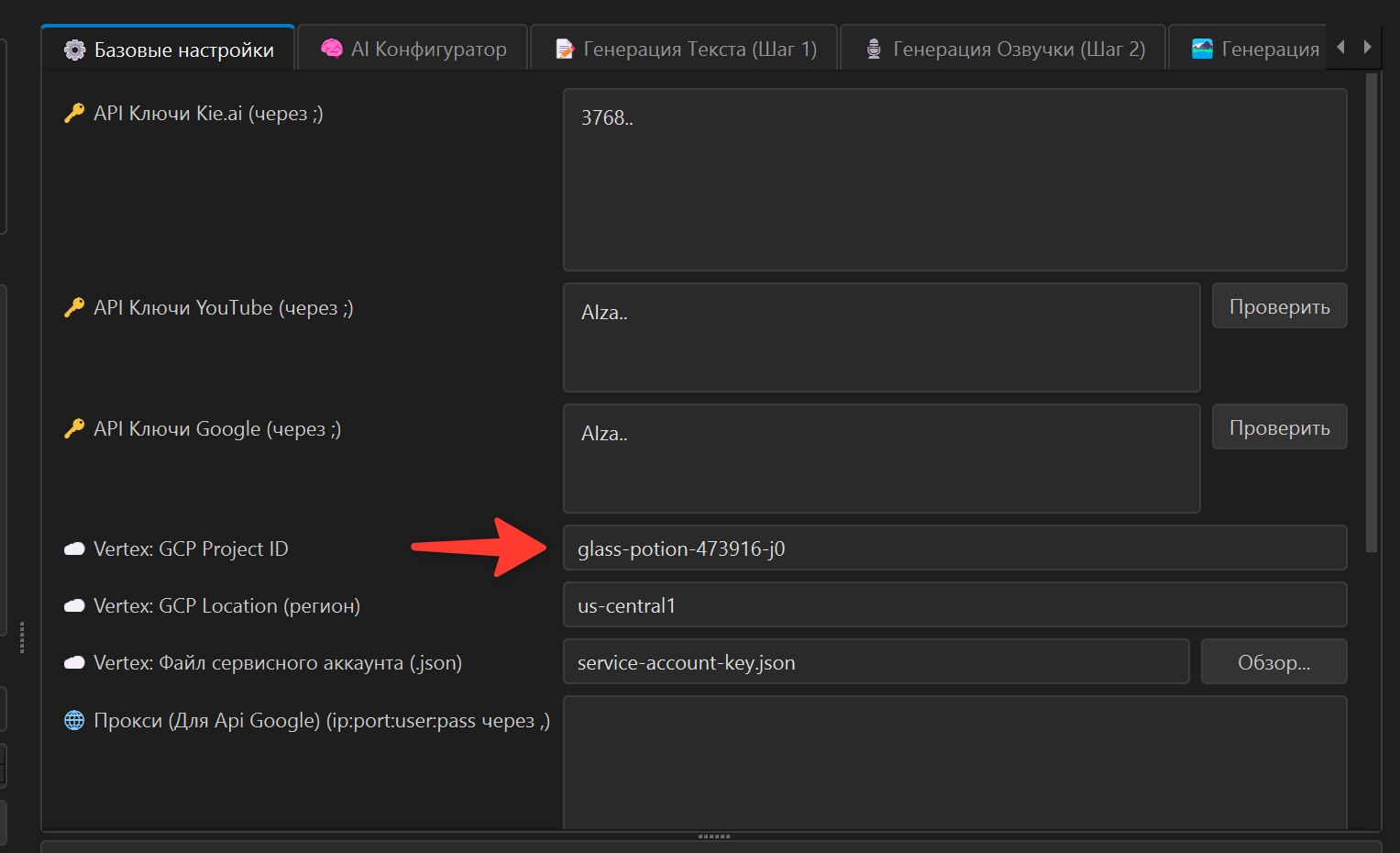
Шаг 3: Сервисный аккаунт и JSON-ключ
Это ваш виртуальный пароль для программы.
- В левом меню нажмите ☰ ➔ IAM & Admin ➔ Service Accounts.
- Нажмите + CREATE SERVICE ACCOUNT сверху.
- Введите имя, например,
ai-pipeline-runnerи нажмите Continue. - В поле "Select a role" введите
Vertex AI User, выберите эту роль и нажмите Continue ➔ Done. - Вы вернетесь к списку. Нажмите на три точки (⋮) справа от вашего нового аккаунта и выберите Manage keys.
- Нажмите ADD KEY ➔ Create new key. Выберите формат JSON и нажмите CREATE. Файл скачается на ваш ПК.
- Переименуйте скачанный файл в
service-account-key.jsonи положите его в папку с вашей программой Ютуб Завод.
Шаг 4: Активация тестового доступа
- Перейдите в раздел OAuth consent screen. Убедитесь, что сверху выбран ваш проект.
- Нажмите Get Started. Введите любое имя приложения (например,
AiGen). Выберите вашу почту. - На следующем шаге выберите External. Введите вашу почту еще раз и нажмите Save/Continue.
- Прокрутите вниз до раздела Test users ➔ + Add users.
- Введите вашу Google почту и нажмите Save.
Шаг 6: Ключ для Gemini
- Включите VPN той страны, которую указывали при регистрации.
- Перейдите в Google AI Studio.
- Нажмите Create API key.
- Выберите Import Project, отметьте галочкой ваш созданный проект (
AI Content Generation) и нажмите Import. - Кликните по проекту и нажмите Create Key. Скопируйте ключ!
- Рядом с ключом нажмите Set Billing, выберите проект и ключ, затем Link.
В итоге у вас должно быть:
- Идентификатор проекта (вставляем в софт).
- JSON-файл (лежит в папке с софтом).
- Текстовый API-ключ Gemini (вставляем в поле API ключи Google).